

自分用の備忘録です。
Homebrewとは
MacOS用のパッケージ管理システム。ソフトウェアやライブラリを導入するのが楽になります。
Macには出荷時にPHPが既にインストールされている。との情報があったが、ぼくのマックにはインストールされていなかったので、まずは、Homebrewをインストールした後で、Homebrew上でPHPをインストールしなければならなかった。
下記がPHPがマックにインストールされているかの確認方法
①ターミナルを起動する。
ファインダー→アプリケーション→ユーティリティ→ターミナル
②ターミナル上で「php -v」と打ち込む。
php -vPHPのバージョン情報が帰ってくれば、既にPHPがインストールされている。
ぼくの場合は、command not found と返されたのでインストールされていない。なぜだ。。。
インストール方法
- Homebrewのインストール
Homebrewにアクセス。
『Install Homebrew』と書いてあるすぐ下のスクリプトをコピーし、それをターミナルにペースト。そしてリターンキー(エンター)を押す。
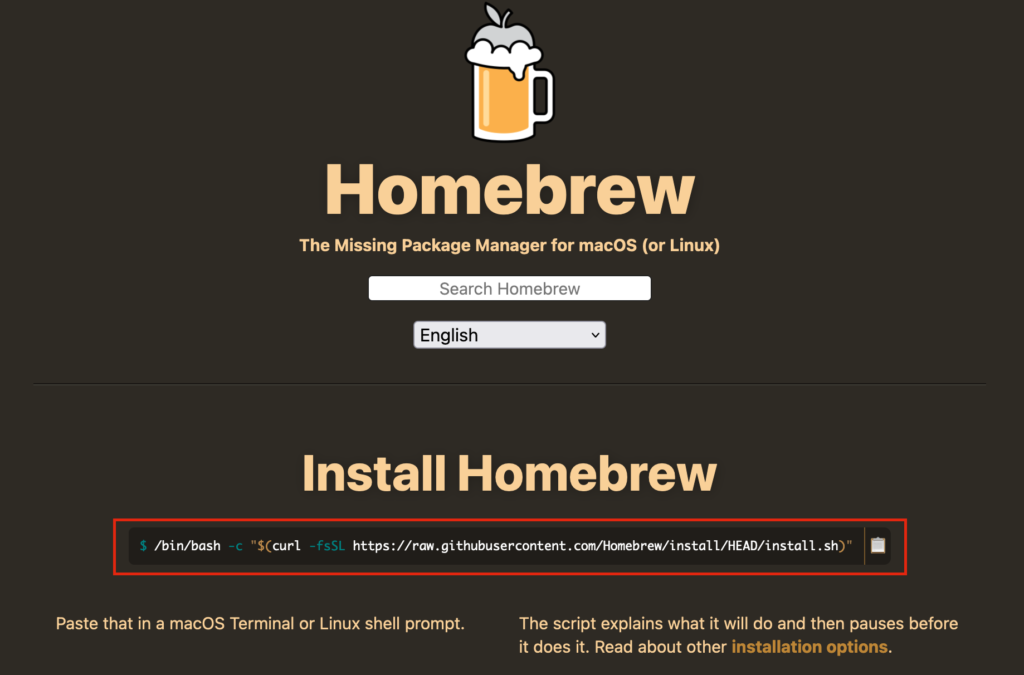
/bin/bash -c "$(curl -fsSL https://raw.githubusercontent.com/Homebrew/install/HEAD/install.sh)"
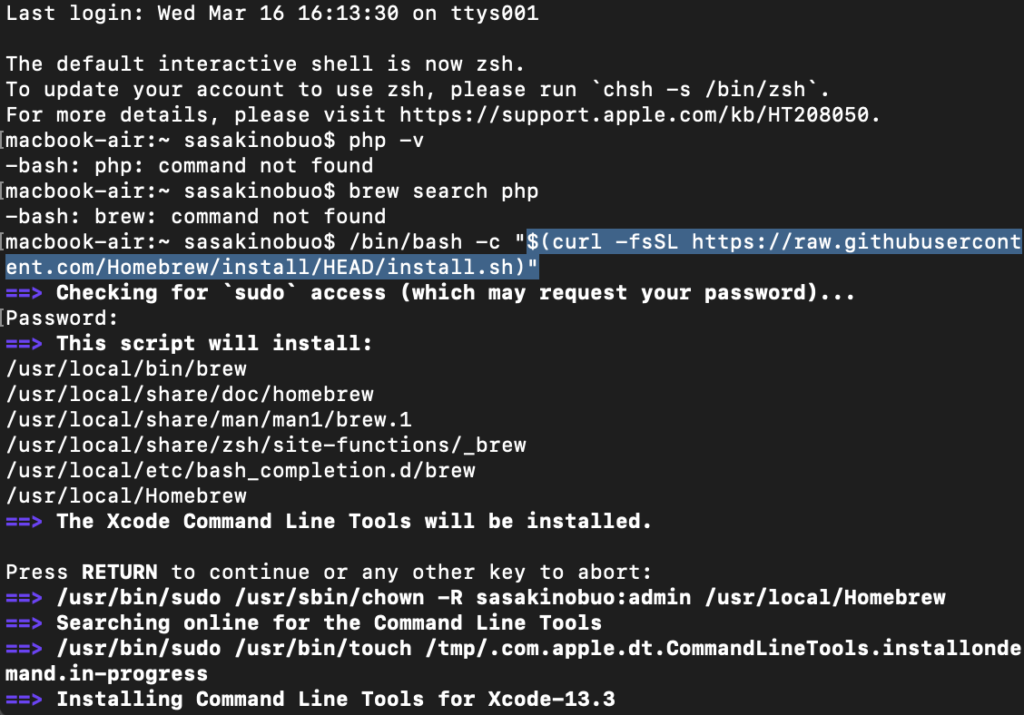
※バージョンが変わると、スクリプトも変化するので、最新のスクリプトを貼り付けること。
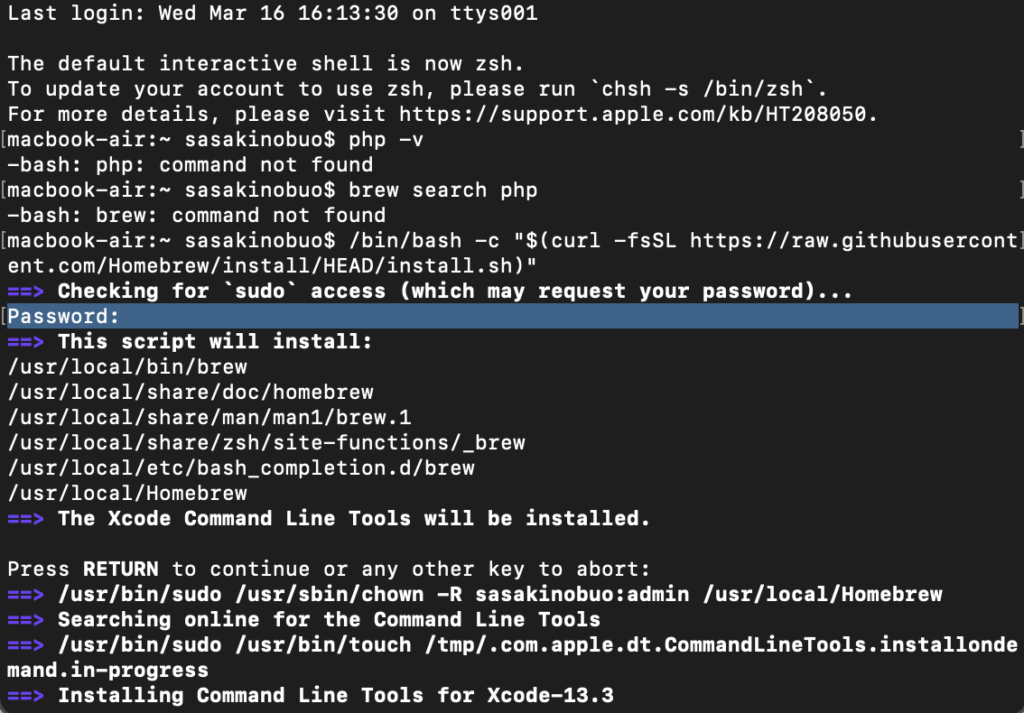
2. パスワードの入力を求められるので入力
パスワードはマックにログイン時のもの。
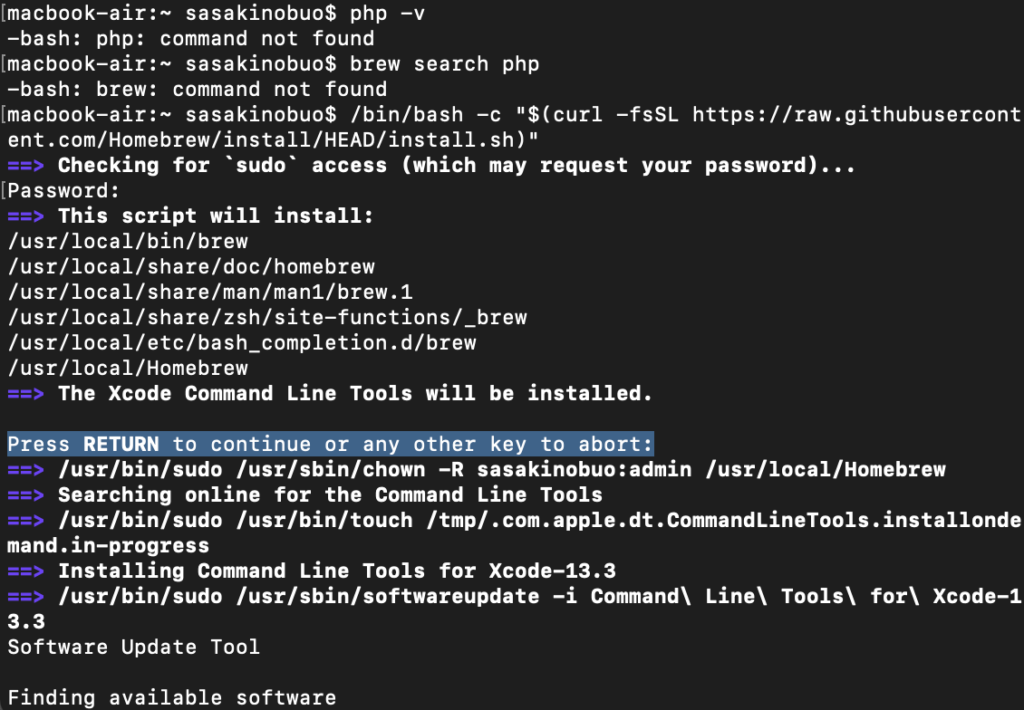
3. Press RETURN to continue or any other key to abort: と表示されたら、リターンキーを押す。
4. Downloaded Command Line Tools for Xcode
Installing Command Line Tools for Xcode と表示されたら、焦らずじっと待つ。
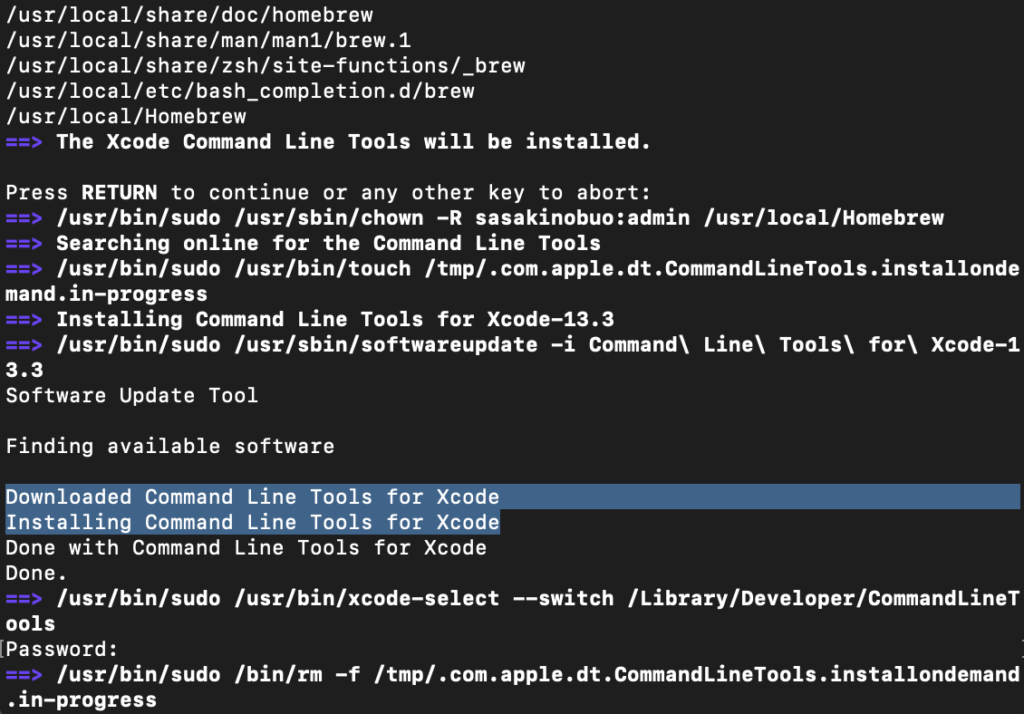
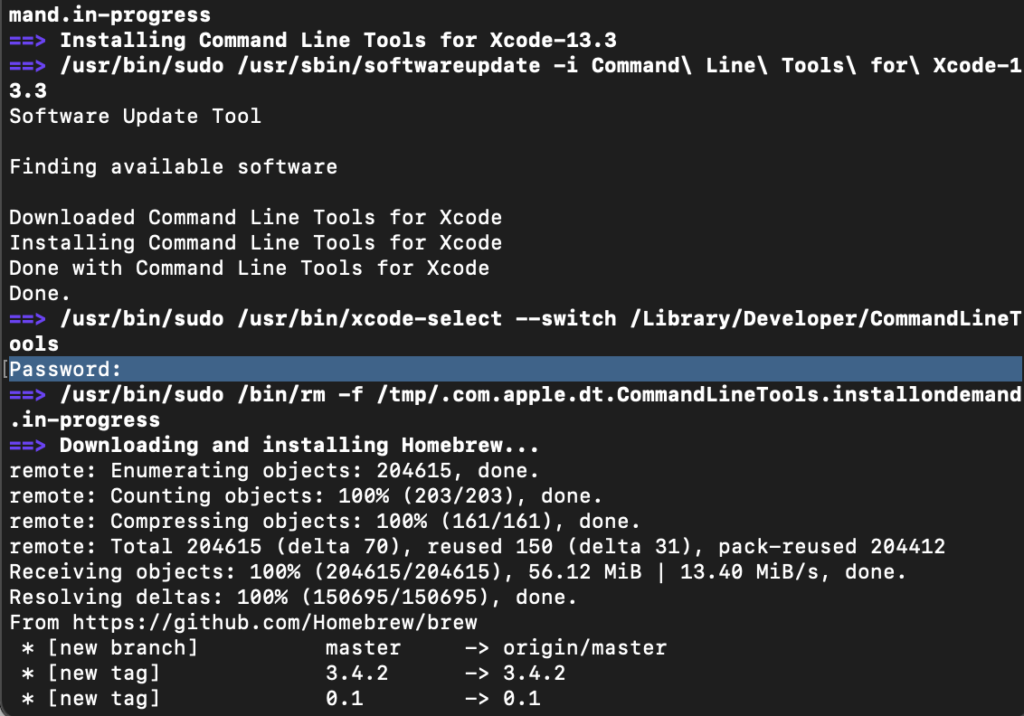
5. もう一回、パスワード入力
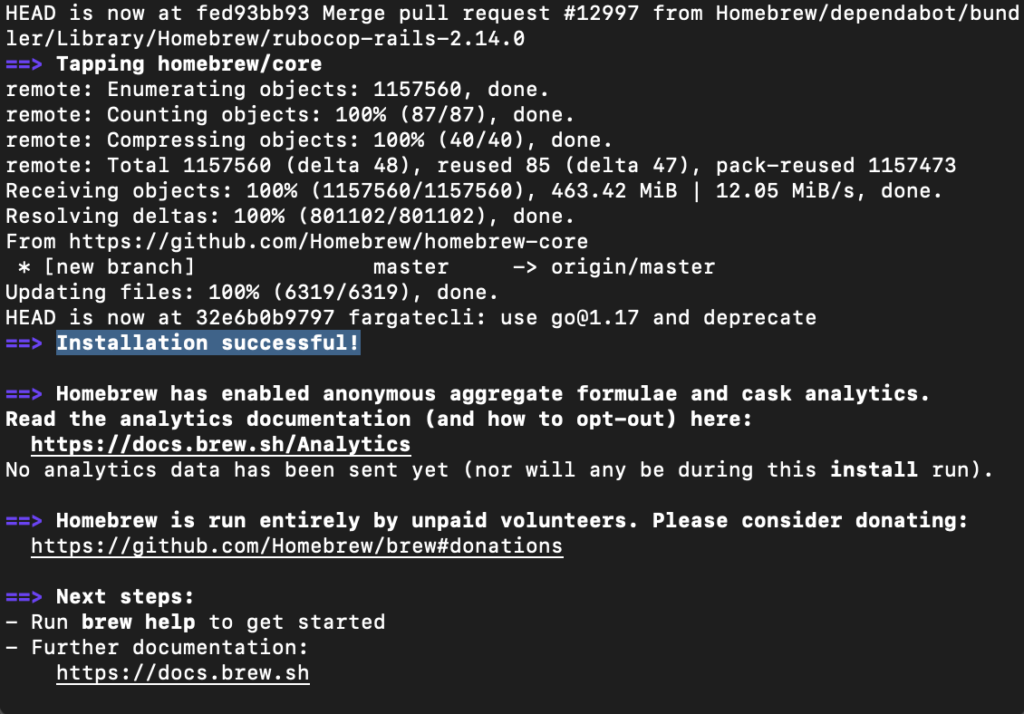
6. ==> Installation successful! と表示されればインストール完了。
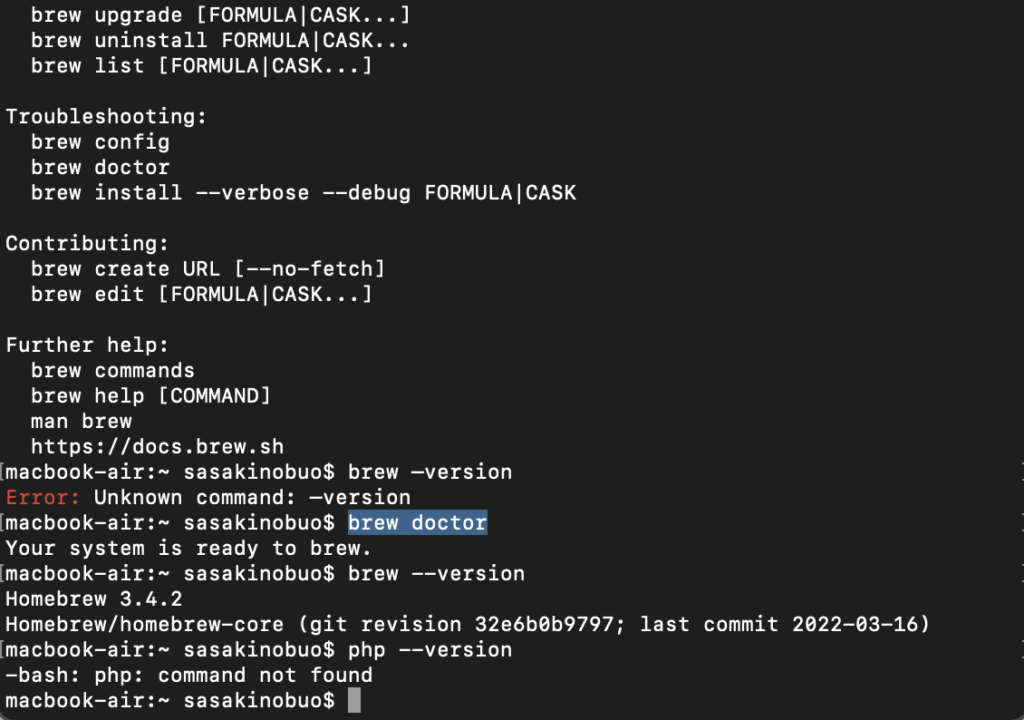
※念の為、インストールが完了しているかの確認 – 1
brew doctor と入力し、Your system is ready to brew. と返ってくればインストール完了してる。
7. パスを通す。
brew -v と入力しても、-bash: $: command not foundと返されてしまうので、bashに対してパスを通す。
vi ~/.bashrcと入力すると。viエディタに移動する。
編集画面で入力を有効化させるため『 i 』と入力。するとインサートモード(入力モード)に移行する。
インサートモード上で
export PATH=/opt/homebrew/bin:$PATHと入力後に、『 :wp 』を入力してリターンキーを押すと改行される。
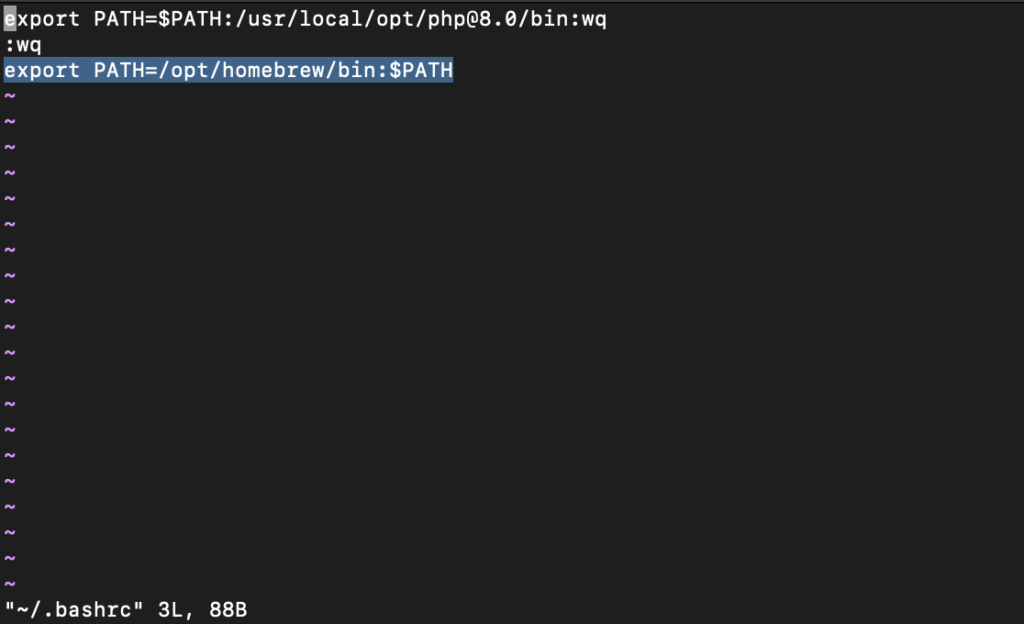
改行後はインサートモードを解除するため escキーを押す。
その後は viモードを保存終了させるため
:wqを入力し、リターンキー。すると、通常のターミナルの画面に戻れる。
ターミナル上で、brew -v を入力するとHome brew のバージョン情報が表示される。これでパスが通った。
viエディタの終了方法
- 保存終了 → :wq
- 強制終了 → :q!
コメント