

自分用の備忘録です。
マックにPHPがインストールされていなかったため、Home brew を介してインストールした。
PHPをインストールは簡単にできたが、php -v を入力しても正常にバージョン情報が返ってこなかった。
バージョン情報を表示させるまで、かなりの時間を費やしたが、解決方法は、Homebrewにパスを通し、再度インストールしたらphpのバージョンが表示された。
PHPとは
PHPとは動的にWebページを生成することができるサーバーサイドのスクリプト言語のこと。
今回はレンタルサーバーを介さず、ローカルのパソコン上でphpを表示させることが目的。
メインサイトでメールフォームを作成していたがPHPを扱わなくてはならなくなったためインストールする。
インストール方法
1. ターミナル上でインストール可能なPHPパッケージを確認する
brew search phpターミナル上でbrew search phpと入力するとインストール可能なバージョンが表示される。
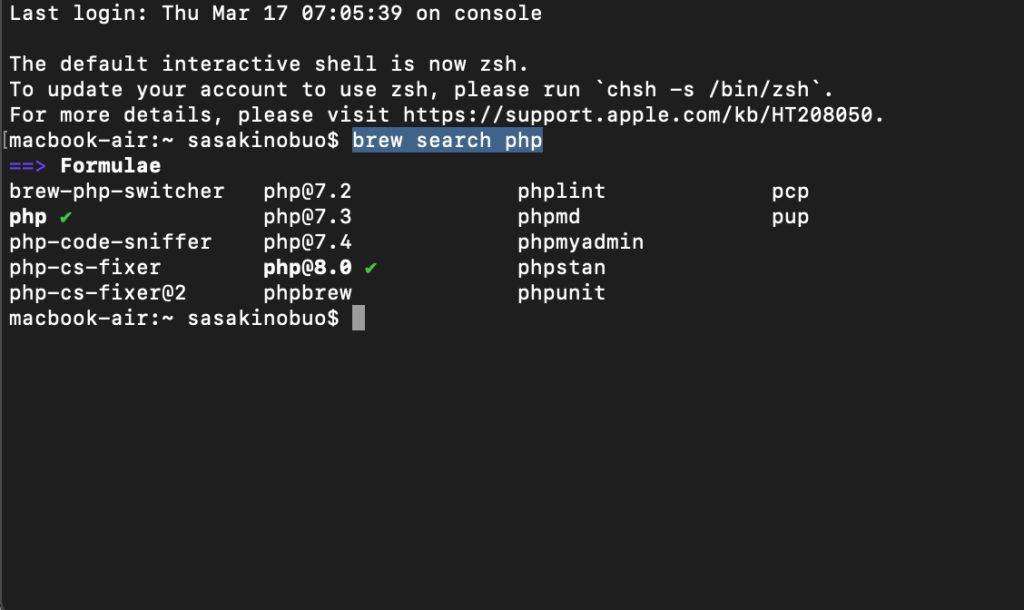
上記の画像はPHP@8.0をインストールした後のもの。インストールが完了すると緑色のチェックがつく。
2. PHP@8.0をインストール
brew install php@8.0ターミナル上で brew install php@8.0と入力するとインストールが開始される。
4. インストール後はパスを通す。
「パスを通す」とは。
特定のプログラムを「プログラム名だけで実行できるようにする」こと。
プログラム名だけで実行できるようにするために、PATH という環境変数(設定の一種)に「このプログラムも名前だけで実行できるようにしてください」という値を追加すること。
vi ~/.bashrcと入力し、viエディタを起動させる。
viエディタが起動したら、インサートモードに移行するため、『 i 』と入力しリターンキーを押す。
インサートモードしたら、
export PATH=$PATH:/usr/local/opt/php@8.0/binと入力後に『:wp』を入力すると改行される。
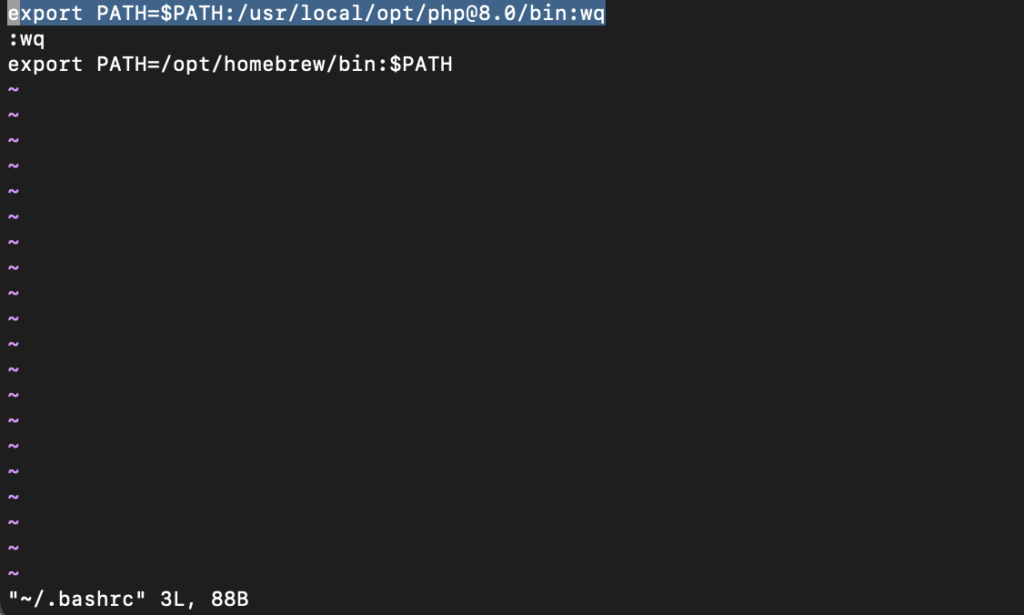
入力が終わったら、インサートモードを解除するため。escキーを押し、保存終了させるために『 :wq 』と入力。リターンキー。
ターミナルに移行するので、php -v を入力し、phpのバージョン情報が表示されればパスが通ってる。
viエディタの終了方法
- 保存終了 → :wq
- 強制終了 → :q!
コメント