

mac上でphpを動作させてみます。
プログラミングは畑違いなので、忘れないようにメモります。
phpファイルをデスクトップ上に作成する
作業場所として、デスクトップに新規ディレクトリを作成する。
名前は何でも良いが、今回は「workspace」とする。
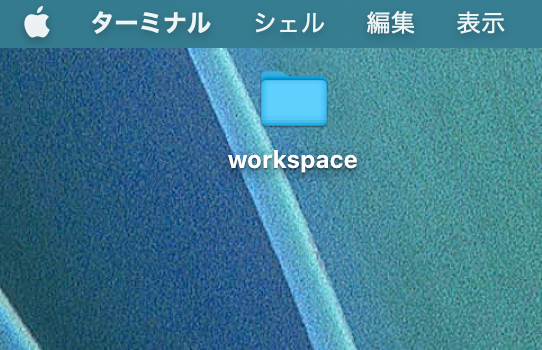
phpファイルを作成する。
作成したworkspaceフォルダの中に、「index.php」ファイルを新規作成する。
ファイルはテキストエディットで作成し、ファイルを保存した後に、拡張子をphp に変換した。
新規作成したファイルに下記を記述する。「Hello World!」と表示させてみる。
<?php
    echo 'Hello World!';
Macをサーバーマシンとして起動させる。
PHPはWebサーバー上で動きますが、通常の場合はサーバーマシン(今回の場合はMac)に
- Apache(アパッチ)
- Nginx(エンジンエックス)
などのWebサーバーをインストールして動かします。
今回はPHPの「ビルトインサーバー 」という機能を使って、簡易的なWebサーバーを立ち上げます。
ビルトインサーバーを立ち上げるコマンドをターミナルに入力します。
php -S localhost:8080 -t ~/Desktop/workspace- -S
ビルトインサーバーを立ち上げるオプション。 - localhost:8080
自分のローカル環境の8080ポートを使用する指定。 - -t
ドキュメントルートの指定。
-tの後にドキュメントルートのパスを指定できます。
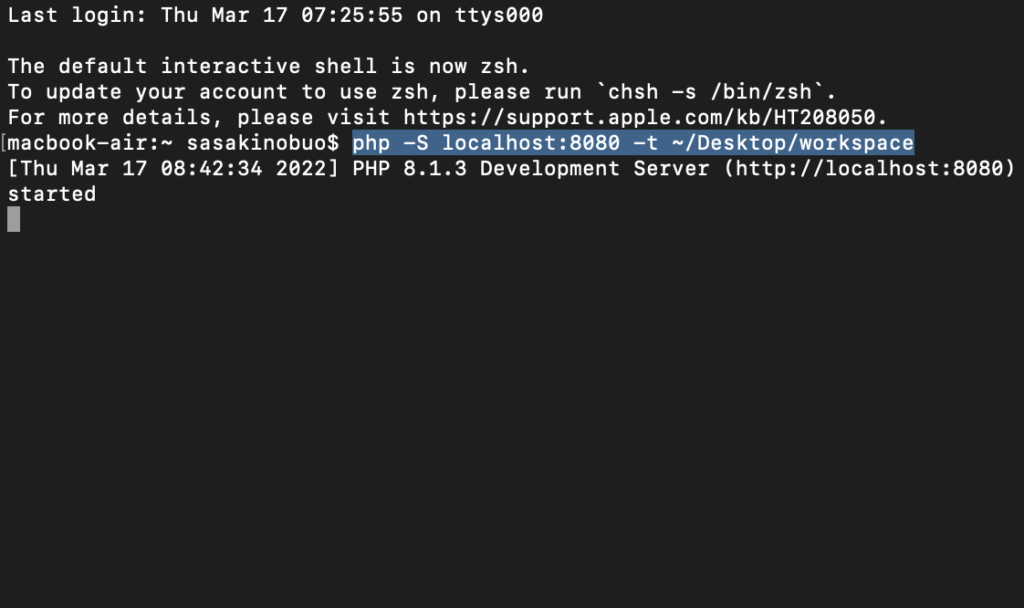
PHP 8.1.3 Development Server (http://localhost:8080) started と表示されればサーバーマシンとして起動します。
インターネットブラウザからアクセスしてみる。
サーバーが立ち上がったので、「http://localhost:8080」にインターネットブラウザからアクセスしてみます。
ブラウザ上で「Hello World!」が表示されれば成功。
PHPのビルトインサーバーを起動させれば、ローカル環境でも、ブラウザ上で動作確認をすることが可能になります!
確認が終わったら、ターミナルで「Ctrl + C」を入力すればビルトインサーバーを終了できます。
ターミナル上でも、結果を表示できる
コマンドでPHPの後ろに実行したいファイルパスを指定すれば、サーバーを立ち上げることなく、ターミナルでも実行結果を確認することができます。
php ~/Desktop/workspace/index.php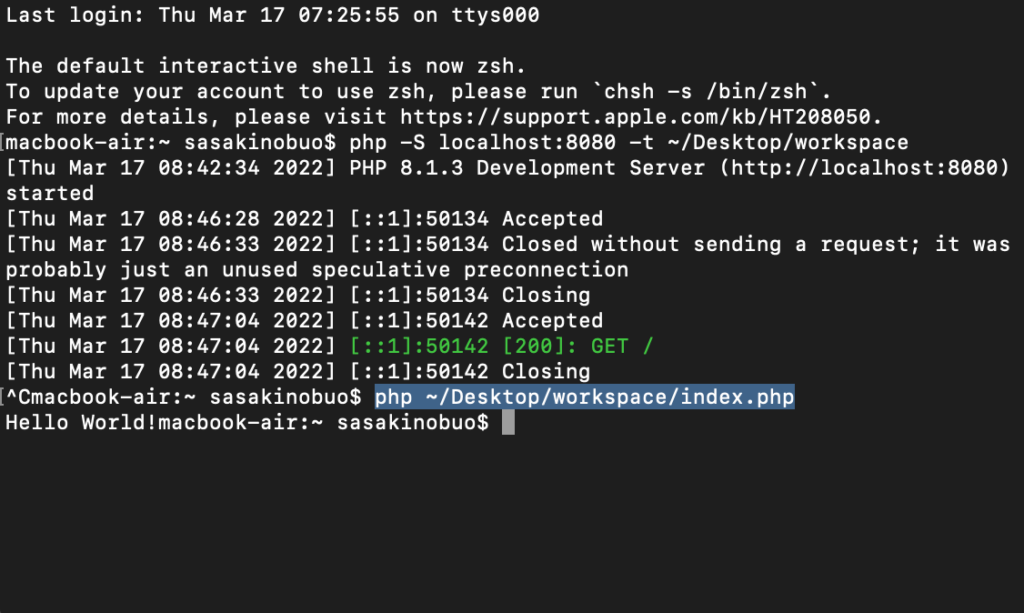
コメント